
Configurer votre messagerie sur Outlook, Gmail ou iPhone
Les paramètres IMAP et SMTP à saisir pour recevoir et envoyer vos e-mails professionnels sur Outlook, Thunderbird, Android ou iPhone.
Pour lire vos e-mails dans Outlook, Thunderbird, l’application Gmail sur Android ou Mail sur iPhone, il suffit d’ajouter votre adresse avec les bons paramètres.
Avant de commencer : le certificat SSL de votre domaine doit couvrir la messagerie, sinon votre logiciel affichera une alerte de sécurité. Voir Installer un certificat SSL gratuit.
1Retrouver vos paramètres dans Plesk
Dans Boîte mail, cliquez sur Configuration du client de messagerie à droite de votre adresse.
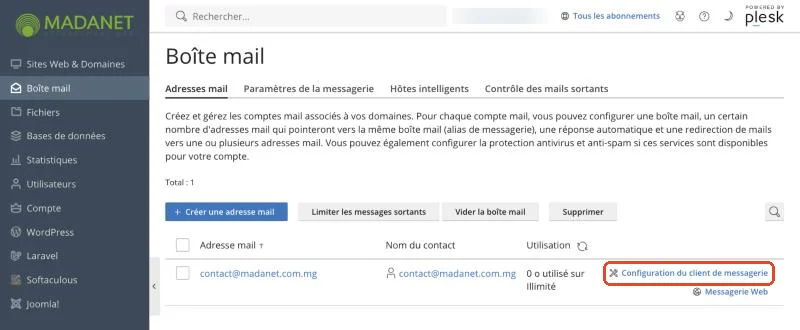
Le lien Configuration du client de messagerie 2Noter les paramètres
Ouvrez l’onglet Configuration manuelle. Vous y trouvez votre nom d’utilisateur, les serveurs et les ports.
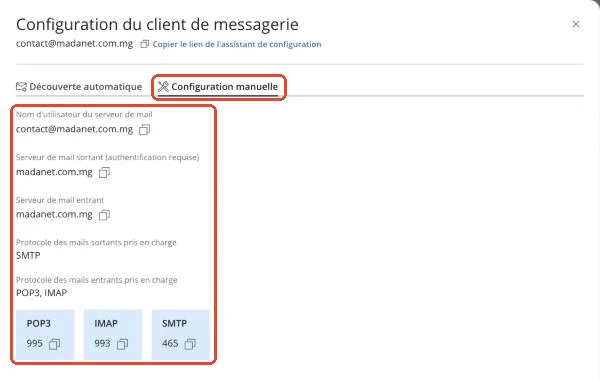
Les paramètres de configuration manuelle Les réglages sont les suivants :
- Nom d’utilisateur : votre adresse e-mail complète ;
- Mot de passe : celui de l’adresse e-mail ;
- Serveur entrant (IMAP) : votre nom de domaine, port 993, sécurité SSL/TLS ;
- Serveur sortant (SMTP) : votre nom de domaine, port 465, sécurité SSL/TLS, authentification obligatoire (mêmes identifiants).
IMAP ou POP3 ? Choisissez IMAP : vos messages restent synchronisés entre votre téléphone, votre ordinateur et le webmail. POP3 (port 995) télécharge les messages sur un seul appareil.
3Ajouter le compte dans votre logiciel
- Outlook : Fichier › Ajouter un compte, saisissez votre adresse, puis choisissez Options avancées › Configurer mon compte manuellement › IMAP.
- Android (Gmail) : Paramètres › Ajouter un compte › Autre, puis Personnel (IMAP).
- iPhone : Réglages › Mail › Comptes › Ajouter un compte › Autre › Ajouter un compte Mail.
Saisissez ensuite les paramètres notés à l’étape précédente. Envoyez-vous un e-mail de test pour vérifier la réception et l’envoi.