
Installer un certificat SSL gratuit (Let’s Encrypt) dans Plesk
Sécurisez votre site en HTTPS avec un certificat SSL gratuit, renouvelé automatiquement, en quelques clics depuis Plesk.
Un certificat SSL permet d’afficher votre site en https:// avec le cadenas dans le navigateur. Avec Let’s Encrypt, il est gratuit et Plesk le renouvelle automatiquement avant son expiration.
Avant de commencer : votre nom de domaine doit déjà pointer vers votre hébergement MADANET. Si vous venez de l’enregistrer, attendez que le domaine réponde (de quelques minutes à quelques heures).
1Ouvrir Plesk depuis votre espace client
Connectez-vous à votre espace client, ouvrez Mes produits et services, cliquez sur votre hébergement puis sur Se connecter à Plesk.
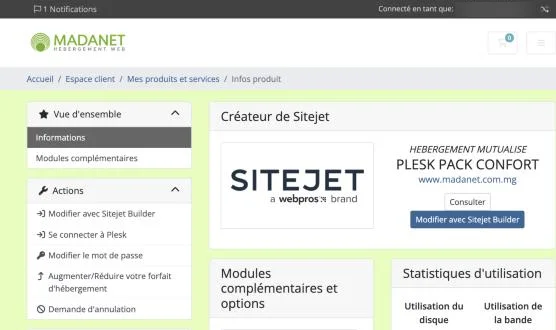
Le lien « Se connecter à Plesk » 2Ouvrir les certificats SSL/TLS
Dans Sites Web & Domaines, sous votre nom de domaine, descendez jusqu’à la rubrique Sécurité et cliquez sur Certificats SSL/TLS. Tant qu’aucun certificat n’est installé, Plesk indique « Domaine non protégé ».
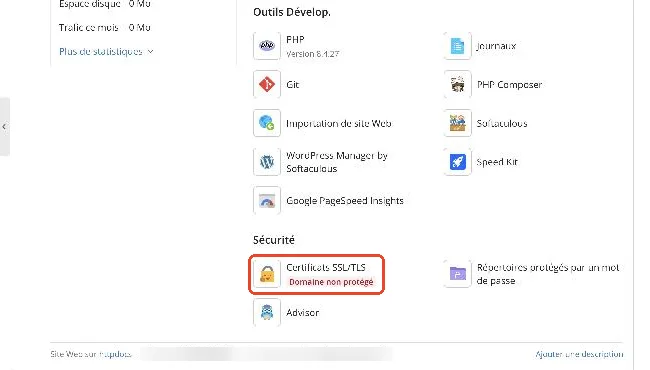
La rubrique Sécurité et le lien Certificats SSL/TLS 3Choisir Let’s Encrypt
Sous « Installer un certificat basique gratuit fourni par Let’s Encrypt », cliquez sur Installer.
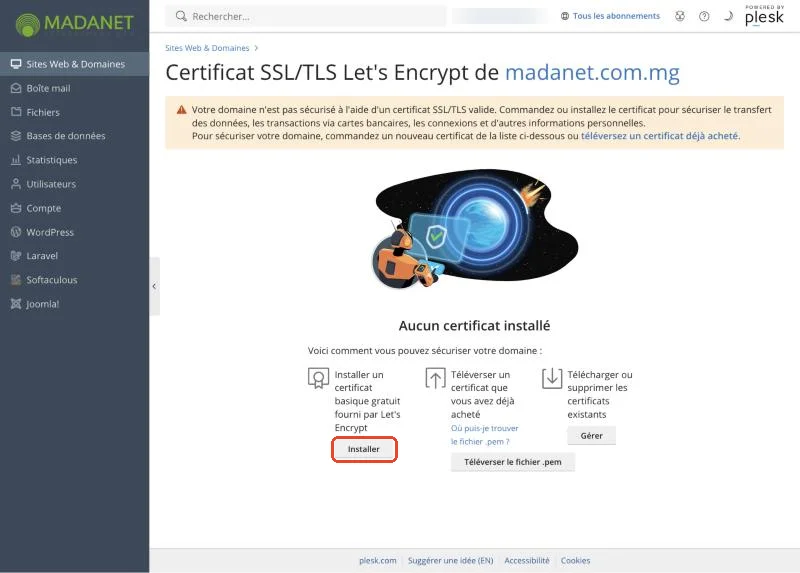
Le bouton Installer de Let’s Encrypt 4Cocher ce qu’il faut protéger
Le nom de domaine est coché d’office. Cochez aussi :
- Inclure un sous-domaine « www », pour que www.votre-domaine fonctionne en HTTPS ;
- Protéger la messagerie Web, pour le webmail ;
- Sécuriser la messagerie sur ce domaine et Assigner le certificat au domaine de messagerie, pour configurer Outlook ou votre téléphone sans alerte de sécurité.
Laissez la méthode de validation sur HTTP, puis cliquez sur Obtenir gratuitement.
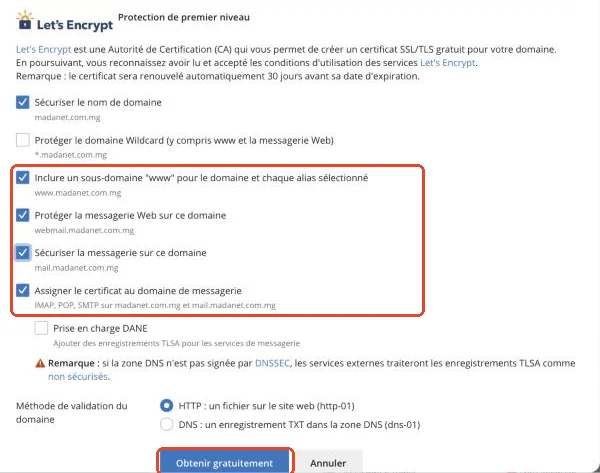
Les options du certificat Let’s Encrypt 5Vérifier le résultat
Après quelques secondes, Plesk affiche les composants protégés avec la mention Sécurisé et la date de fin de validité, suivie de « Renouvellement automatique ». L’option Rediriger de HTTP vers HTTPS est activée : vos visiteurs arrivent toujours sur la version sécurisée.
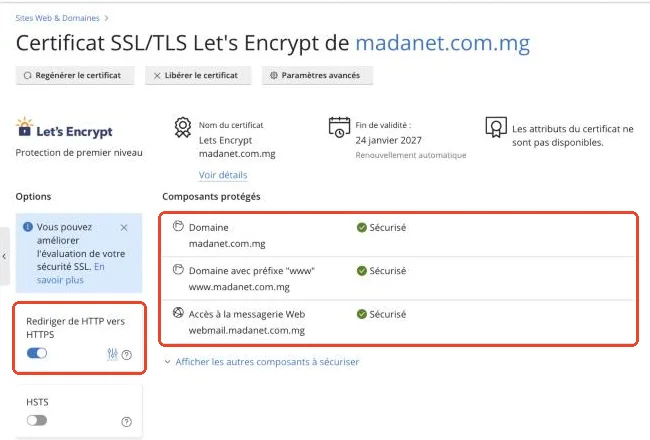
Les composants sécurisés et la redirection vers HTTPS Bon à savoir : connecté à votre espace client, l’assistant MADANET peut aussi installer le certificat Let’s Encrypt pour vous, après votre confirmation.