
Installer WordPress en quelques clics avec Plesk
Créez votre site WordPress en français sans rien télécharger, grâce à WP Toolkit dans votre panneau Plesk.
WP Toolkit installe WordPress pour vous : téléchargement, base de données, sécurisation et mises à jour automatiques. Vous n’avez rien à télécharger.
Conseil : installez d’abord le certificat SSL gratuit pour que votre site soit directement en HTTPS.
1Ouvrir WP Toolkit
Dans le menu de gauche de Plesk, cliquez sur WordPress, puis sur Installer WordPress.
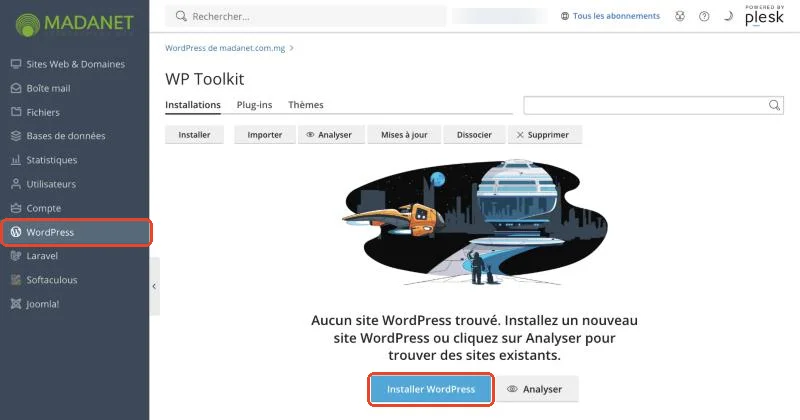
WP Toolkit et le bouton Installer WordPress 2Choisir les options
- Chemin d’installation : laissez le champ « Répertoire d’installation » vide pour installer WordPress à la racine de votre domaine.
- Titre du site Web : le nom de votre site, modifiable plus tard.
- Langue du site Web : choisissez Français.
- Administrateur WordPress : notez le nom d’utilisateur et l’adresse e-mail proposés, et gardez le mot de passe généré (ou cliquez sur Generate pour en créer un autre).
Cliquez ensuite sur Installer.
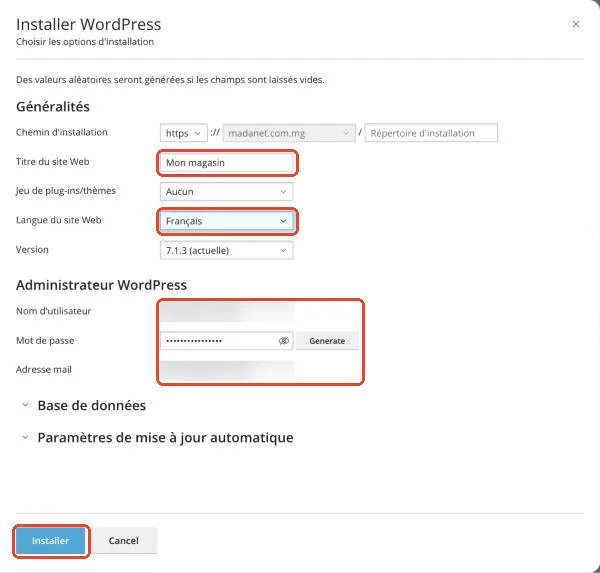
Les options d’installation de WordPress Attention : si votre domaine contient déjà un site, installez WordPress dans un sous-dossier ou sauvegardez d’abord vos fichiers.
3Patienter pendant l’installation
WP Toolkit télécharge WordPress, crée la base de données et sécurise le site. Cela prend environ une minute.
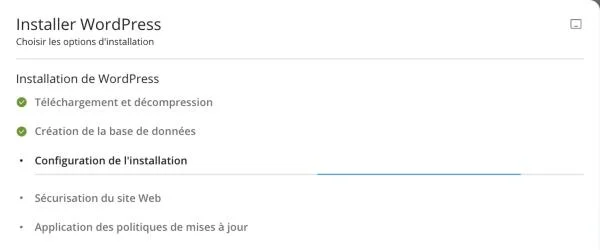
La progression de l’installation 4Accéder à votre site
Quand l’installation est terminée, vous pouvez installer des extensions tout de suite ou cliquer sur Non, merci.
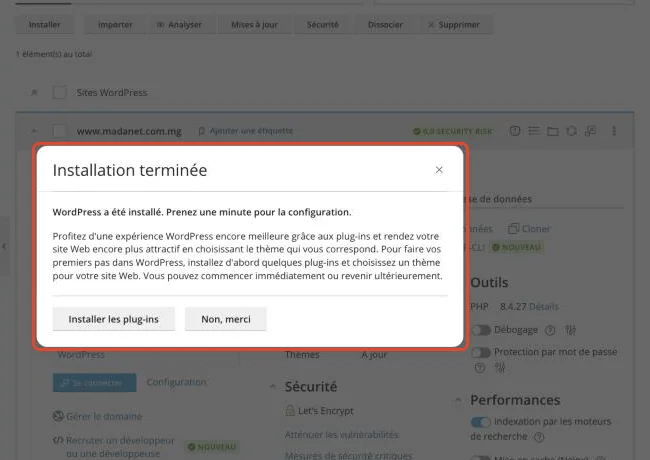
Le message Installation terminée Pour administrer votre site, cliquez sur Se connecter sous l’aperçu : vous arrivez directement dans le tableau de bord WordPress, sans mot de passe à saisir.
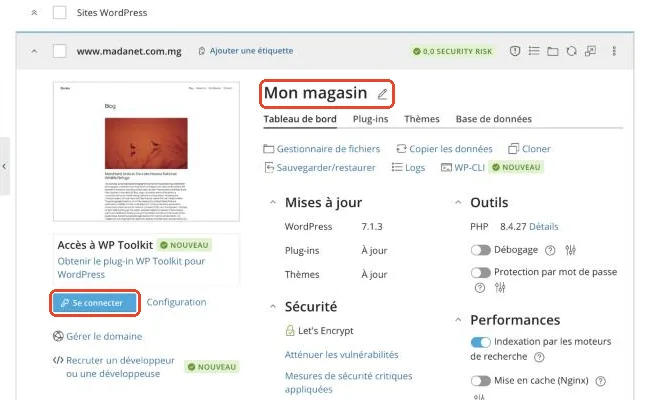
Le bouton Se connecter à l’administration WordPress