
Changer la version PHP de votre site dans Plesk
Choisissez la version PHP adaptée à votre site (WordPress, Laravel, Joomla…) depuis votre panneau Plesk, sans intervention technique.
Chaque site hébergé chez MADANET peut utiliser sa propre version de PHP. Une version récente rend votre site plus rapide et plus sûr, mais vérifiez d’abord qu’elle est compatible avec votre site, vos thèmes et vos extensions.
1Ouvrir Plesk depuis votre espace client
Connectez-vous à votre espace client, ouvrez Mes produits et services, cliquez sur votre hébergement puis sur Se connecter à Plesk.
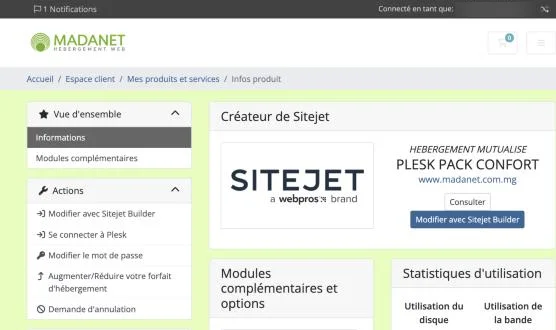
Le lien « Se connecter à Plesk » 2Ouvrir les paramètres PHP du site
Dans Sites Web & Domaines, sous votre nom de domaine, restez sur l’onglet Tableau de bord. Dans la rubrique Outils Dévelop., cliquez sur PHP : la version actuelle est indiquée juste en dessous.
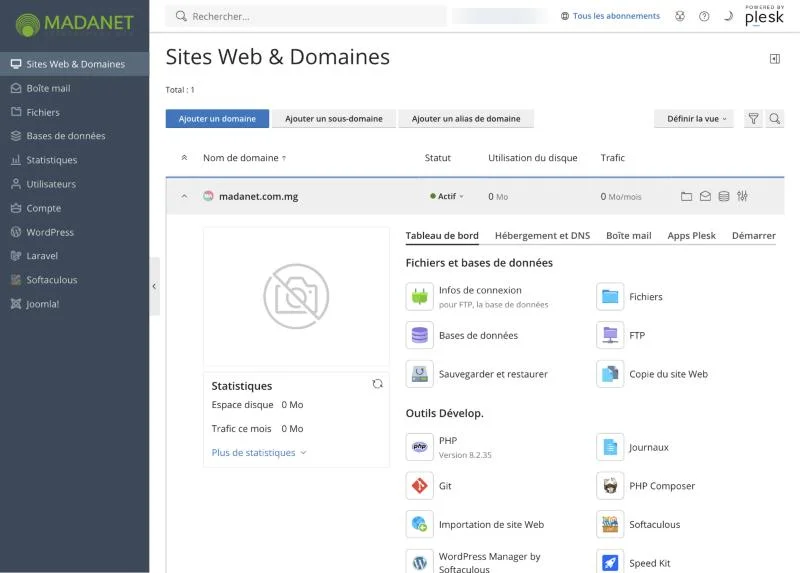
L’icône PHP et la version actuelle 3Choisir la nouvelle version
En haut de la page des paramètres PHP, ouvrez la liste version de PHP et choisissez la version souhaitée.
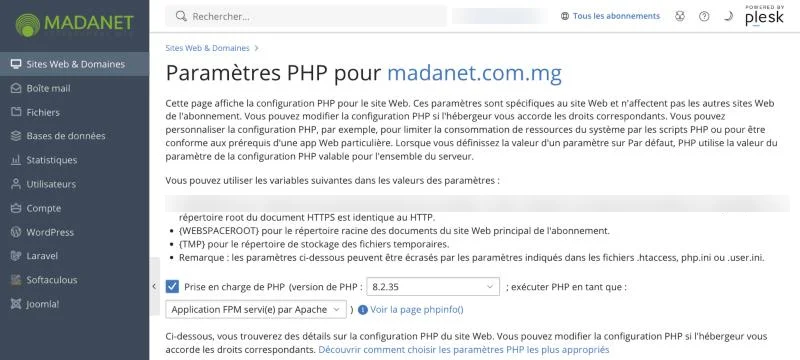
Les paramètres PHP du site 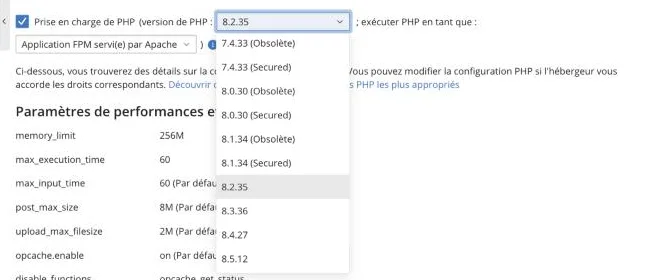
La liste des versions PHP disponibles Bon à savoir : évitez les versions marquées « Obsolète ». Les versions « Secured » sont d’anciennes versions encore maintenues par sécurité, à réserver aux sites qui ne fonctionnent pas avec une version récente.
4Enregistrer
Descendez en bas de la page et cliquez sur OK (ou Appliquer pour rester sur la page).
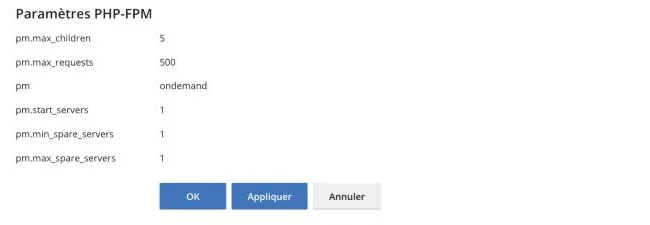
Les boutons OK et Appliquer 5Vérifier votre site
Plesk confirme que les paramètres ont été mis à jour et affiche la nouvelle version sous l’icône PHP. Ouvrez votre site et vérifiez que tout fonctionne. En cas de problème, revenez à la version précédente de la même façon.
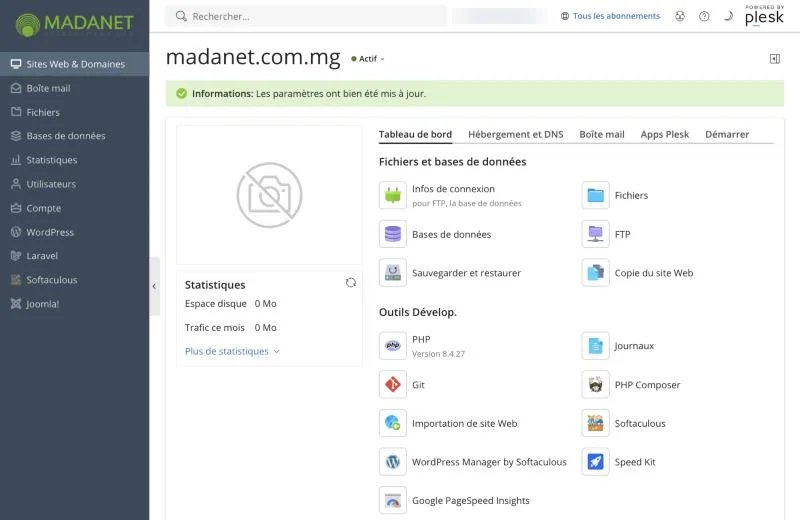
La nouvelle version PHP affichée dans le tableau de bord Besoin d’aide ? Connecté à votre espace client, l’assistant MADANET peut aussi changer la version PHP pour vous, après votre confirmation.